
Ajoutez à votre formulaire d'inscription une question ou un produit payant : choix, prix, stock, courses concernées et date limite de modification par les participants.
Les options regroupent les questions que vous posez à vos participants et les produits que vous leur vendez : repas, t-shirt, navette, assurance.
Vous les ajoutez depuis la page Options de votre édition, et vous choisissez les courses concernées.
Choisir le type d'option
Dans le menu de l'édition, ouvrez Configuration › Options.
Cliquez sur Ajouter une option.
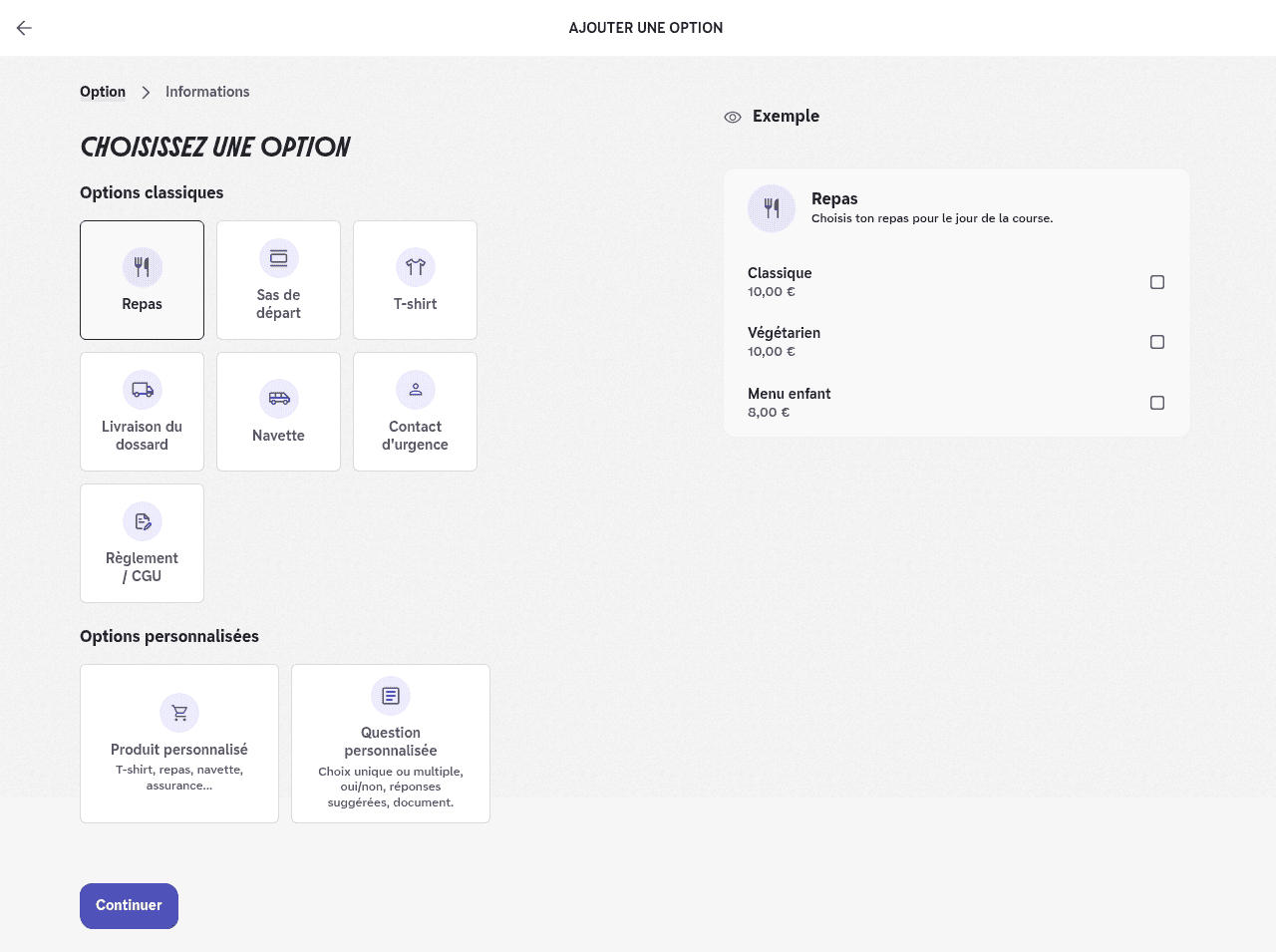
Choisissez une carte. Sous Options classiques (Repas, Sas de départ, T-shirt, Livraison du dossard, Navette, Contact d'urgence, Règlement / CGU), le formulaire suivant s'ouvre prérempli avec un exemple à adapter. Sous Options personnalisées, Produit personnalisé vend un produit (T-shirt, repas, navette, assurance...) et Question personnalisée pose une question.
Le bloc Exemple, à droite, montre ce que verra le participant. Cliquez sur Continuer.
Ajouter un produit payant
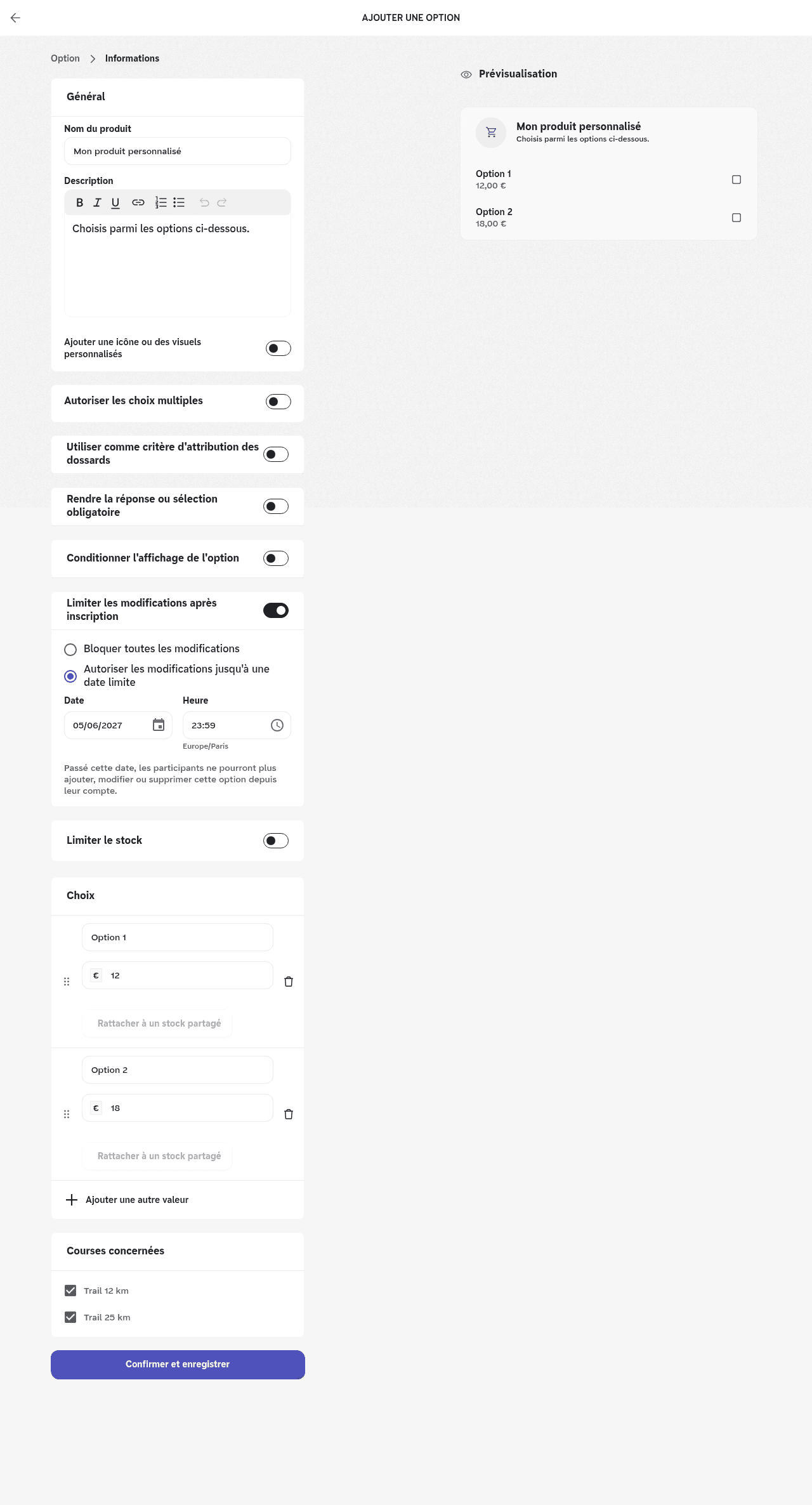
Renseignez le Nom du produit et sa Description. Pour une icône ou des photos, activez Ajouter une icône ou des visuels personnalisés.
Sous Choix, créez une ligne par variante (une taille, une formule). Indiquez son Titre et son Prix, dans la devise de l'édition. Un prix à 0 est accepté.
Cliquez sur Ajouter une autre valeur pour ajouter un choix. Glissez la poignée d'une ligne pour changer l'ordre, ou cliquez sur la corbeille pour la retirer.
Gérer le stock, les quantités et les courses
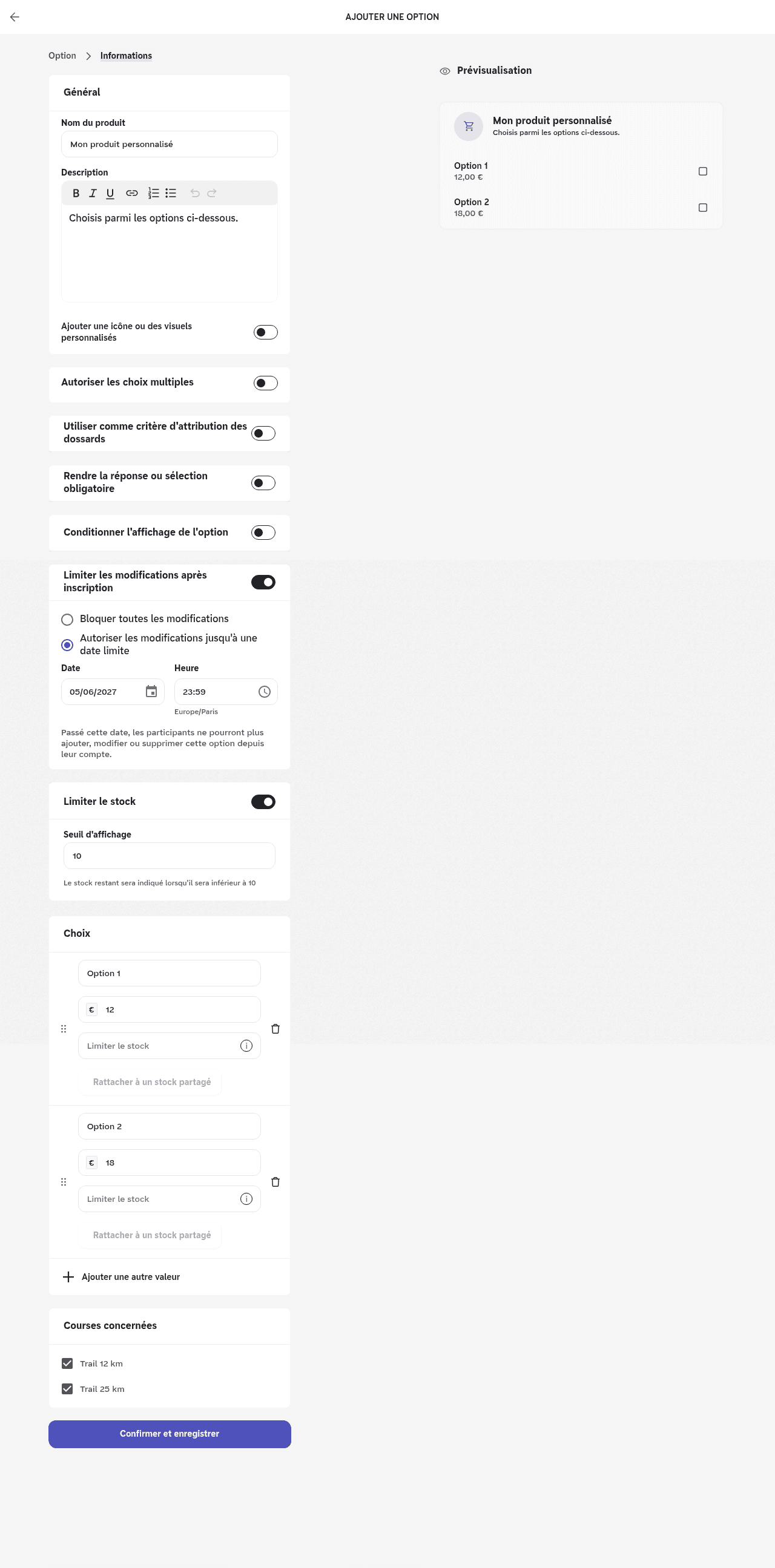
Pour vendre un nombre limité d'unités, activez Limiter le stock. Saisissez le stock de chaque choix dans le champ Limiter le stock sous son prix. Le Seuil d'affichage (10 par défaut) fixe le moment où le participant voit le stock restant.
Pour que le participant choisisse une quantité, activez Autoriser les choix multiples : chaque choix reçoit un sélecteur de quantité.
Sous Courses concernées, cochez les courses où le produit est vendu. Toutes sont cochées par défaut.
Réglez les options communes décrites plus bas, puis cliquez sur Confirmer et enregistrer.
Ajouter une question
Cliquez sur Question personnalisée, puis sur Continuer.
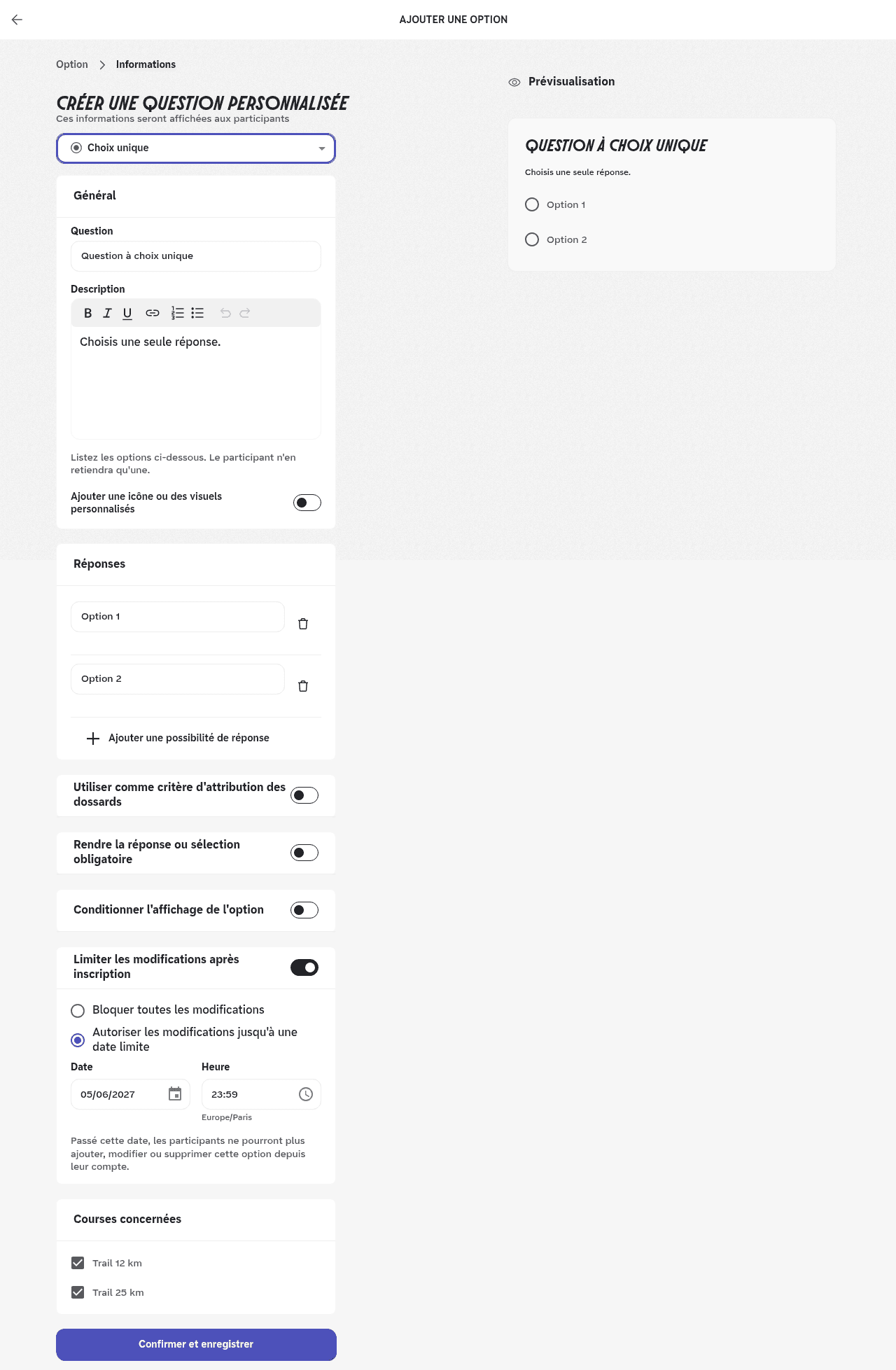
Dans Sélectionner un format, choisissez le format de la question (voir le tableau ci-dessous). Vous ne pourrez plus le changer après l'enregistrement.
Écrivez la Question et, si besoin, une Description.
Pour un choix unique ou multiple, listez les possibilités sous Réponses, et cliquez sur Ajouter une possibilité de réponse pour en ajouter. Il en faut au moins deux.
Sous Courses concernées, cochez les courses, réglez les options communes, puis cliquez sur Confirmer et enregistrer.
Les formats de question
Une question ne fait jamais payer : pour vendre, utilisez un produit.
| Format | Ce que fait le participant |
|---|---|
| Question courte | Il répond en une ligne. |
| Réponses suggérées | Il choisit dans une liste, ou saisit sa propre réponse. La liste s'enrichit des réponses des inscriptions confirmées. Elle démarre vide et reste commune à toutes les courses où vous ajoutez la question. |
| Choix unique | Il retient une seule réponse parmi celles que vous listez. |
| Choix multiples | Il retient plusieurs réponses. |
| On/off | Il répond par oui ou non, avec un interrupteur. La réponse par défaut est non. |
| Document complémentaire | Il joint un fichier (PDF, PNG ou JPG) à son inscription. |
Les réglages communs aux produits et aux questions
| Réglage | Effet |
|---|---|
| « Rendre la réponse ou sélection obligatoire » | Le participant ne peut pas poursuivre sans répondre ou choisir. Pour un produit, « Autoriser le refus explicite » ajoute un choix pour décliner l'option sans rien acheter. |
| « Conditionner l'affichage de l'option » | L'option n'apparaît que si une condition est remplie. Cliquez sur « Ajouter une condition d'affichage », puis choisissez un critère : rôle du participant dans son équipe, âge, participant licencié, genre, participant appartenant à un groupe, réponse à une question du formulaire, produit sélectionné. Vous ne pouvez pas utiliser deux fois le même critère. |
| « Utiliser comme critère d'attribution des dossards » | La réponse sert aux règles d'attribution des dossards. Ce réglage disparaît quand vous autorisez les choix multiples d'un produit. |
| « Limiter les modifications après inscription » | Activé par défaut. « Bloquer toutes les modifications » ferme l'option dès l'inscription. « Autoriser les modifications jusqu'à une date limite » fixe une date et une heure, dans le fuseau de l'édition : passé ce moment, le participant ne peut plus ajouter, modifier ou supprimer l'option depuis son compte. La date proposée est fixée 7 jours avant le départ de la première course. Désactivé, aucune limite ne s'applique. |
| « Courses concernées » | Les courses où l'option est proposée, toutes cochées par défaut. Il en faut au moins une. |
Vérifier le résultat
Cliquez sur Prévisualiser l'inscription, en haut de la page Options, pour parcourir le parcours d'inscription comme un participant.
Après Confirmer et enregistrer, vous revenez à la liste des options, sans message de confirmation : vérifiez que votre option y figure. Seules les options actives sont proposées aux participants, dans l'ordre de la liste.
Rien ne se passe quand je clique sur Confirmer et enregistrer
Vérifiez qu'au moins une course est cochée sous Courses concernées, et que chaque Titre et chaque Prix est rempli. Si vous limitez le stock, il doit être supérieur à 0 et au moins égal au nombre d'options déjà vendues.
Avec un accès en lecture seule à l'édition, l'enregistrement est refusé sans message. Demandez à un utilisateur qui gère les accès de vous donner le droit de configurer l'édition.
Je ne trouve pas comment supprimer une option
Une option ne se supprime pas. Désactivez-la avec l'interrupteur de sa ligne, ou archivez-la depuis le menu de la ligne : les participants ne la voient plus, et les réponses et achats déjà enregistrés sont conservés.
Si l'option est partagée entre plusieurs éditions, l'activer, la désactiver ou l'archiver s'applique à toutes.
La corbeille d'un choix est grisée
Un choix déjà vendu ne peut plus être supprimé, ni un choix rattaché à un stock partagé. Pour arrêter de le vendre, limitez son stock au nombre d'unités déjà vendues.
Le champ de la date limite est grisé
L'édition doit avoir au moins une course avec une date de départ. Ajoutez une course, puis revenez modifier l'option.
Un participant ne peut plus modifier son option
La date limite est passée, ou l'option est sur Bloquer toutes les modifications. Seules les modifications depuis le compte du participant sont concernées : l'inscription initiale n'est jamais bloquée. Vous pouvez modifier l'inscription depuis le dashboard, après une confirmation.
Je veux changer le format d'une question
Le format ne se modifie plus après l'enregistrement. Créez une nouvelle question au bon format, puis archivez l'ancienne.